Composer un cadre de Noël autour d’une image, pas à pas

Un cadre bien construit transforme une simple image en carte de vœux. L’idée n’est pas de dessiner un cadre une fois pour toutes, mais de fabriquer un modèle en calques séparés : on change la photo au centre, on garde la bordure, et l’on obtient en quelques minutes une carte différente pour chaque destinataire. Cette méthode fonctionne avec Paint Shop Pro comme avec GIMP ou Krita ; seuls les noms de menus changent.
Ce qu’il faut avant de commencer
- Une image centrale : photo de famille, paysage d’hiver, ou composition faite de vos propres tubes.
- Deux ou trois couleurs de fête choisies à l’avance : un or (par exemple
#C9A24A), un vert sapin (#2F7D4A), un rouge houx (#D6283A) et un crème pour le passe-partout. - Éventuellement des éléments décoratifs : houx, étoiles, flocons. Dessinez-les vous-même ou prenez-les dans une banque d’images libres, en notant leur licence.
1. Créer le document au bon format
Décidez d’abord de l’usage. Pour un écran ou un envoi par messagerie, 1 200 × 900 pixels suffisent largement. Pour une impression au format carte postale (10 × 15 cm), comptez environ 1 800 × 1 200 pixels à 300 points par pouce. Créez un nouveau document transparent de cette taille. Tout le cadre sera construit autour d’une zone centrale que l’on laissera vide.
2. La moulure extérieure
Créez un premier calque nommé « moulure ». Sélectionnez tout, puis réduisez la sélection de la largeur de bordure souhaitée, par exemple 40 pixels, et inversez-la : vous obtenez un anneau rectangulaire. Remplissez-le avec votre or.
Pour donner du relief, appliquez un biseau intérieur. Dans Paint Shop Pro, l’effet se trouve parmi les effets 3D ; dans GIMP, on peut utiliser le filtre « Biseau » ou, plus simplement, dessiner un liseré clair sur les bords haut et gauche et un liseré sombre sur les bords bas et droit. Ce jeu d’ombre et de lumière suffit à suggérer une moulure en bois doré. Désélectionnez.
3. Le filet intérieur
Sur un nouveau calque « filet », recommencez l’opération avec une bande plus fine (6 à 10 pixels), juste à l’intérieur de la moulure, dans une teinte plus sombre que l’or. Ce petit trait sépare visuellement le bois du passe-partout ; c’est un détail qui rend le cadre beaucoup plus crédible.
4. Le passe-partout
Créez un calque « passe-partout » sous la moulure. Sélectionnez la zone qui va du filet jusqu’à l’emplacement de l’image, et remplissez-la de crème. Pour éviter l’aspect plat, ajoutez une très légère texture : un bruit monochrome à faible intensité (2 à 4 %) imite le grain d’un carton. Une ombre portée intérieure discrète, côté haut et gauche, donne l’impression que l’image est en retrait.
Laissez le centre transparent : c’est la « fenêtre » par laquelle on verra l’image.
5. Placer l’image
Importez votre image sur un calque placé tout en bas de la pile, nommé « image ». Redimensionnez-la pour qu’elle déborde légèrement de la fenêtre ; le passe-partout masquera les bords. L’avantage de cette organisation est évident au moment de changer d’image : on remplace un seul calque, tout le reste reste en place.
6. Décorer les angles
Les coins sont l’endroit idéal pour la note festive. Posez une branche de houx (ou une étoile, un nœud, une boule) dans l’angle supérieur gauche, sur un calque « déco ». Dupliquez ensuite ce calque et retournez la copie horizontalement pour l’angle droit, puis verticalement pour les angles du bas. Quatre angles identiques par symétrie donnent un résultat équilibré ; si vous préférez une composition plus vivante, ne décorez que deux coins opposés.
Ajoutez une ombre portée légère aux décorations (décalage de 3 à 5 pixels, flou de 6 à 8, opacité autour de 40 %) : elles semblent alors posées sur le cadre plutôt que peintes dessus.
7. La neige, avec modération
Une neige légère s’obtient sur un calque à part, au-dessus de tout : pinceau rond, dur, blanc, de 3 à 8 pixels, quelques dizaines de points posés irrégulièrement, puis un flou très léger. Baissez l’opacité du calque à 70 % environ. Pour un effet de neige accumulée, peignez un bourrelet blanc irrégulier sur le bord inférieur de la fenêtre. Trop de flocons noient l’image ; mieux vaut en mettre peu et pouvoir en ajouter.
8. Ajouter un texte
Un « Joyeux Noël » ou une date se place de préférence sur le passe-partout, sous l’image, plutôt que par-dessus la photo. Choisissez une police lisible, éventuellement une écriture manuscrite, et une couleur reprise du cadre. Vérifiez la licence de la police si vous comptez diffuser la création : les polices de la collection Google Fonts, par exemple, sont publiées sous des licences libres qui autorisent ce type d’usage.
9. Enregistrer le modèle et exporter les cartes
Enregistrez le fichier de travail avec tous ses calques (.pspimage, .xcf ou .kra) : c’est votre modèle. Pour chaque carte, remplacez le calque « image », ajustez le texte, puis exportez une copie aplatie :
- en JPEG (qualité 85 à 90) pour une carte rectangulaire envoyée par messagerie ou imprimée ;
- en PNG si vous voulez conserver la transparence, par exemple pour un cadre à angles découpés posé sur une page web.
Variantes
- Cadre en « tube » : exportez uniquement les calques du cadre en PNG, fenêtre transparente. Vous obtenez un cadre réutilisable dans n’importe quel logiciel, à poser au-dessus d’une photo.
- Cadre avec masque : au lieu d’une fenêtre rectangulaire, utilisez un masque à bords irréguliers (nuage, flocon, cœur) pour fondre l’image dans le passe-partout ; c’est le principe expliqué dans la rubrique Cadres.
- Déclinaisons de saison : le même modèle, avec des citrouilles aux angles et un passe-partout orangé, devient un cadre d’Halloween.
Sources
- Documentation de GIMP : « Calques », « Masques de calque », filtres « Lumière et ombre » (docs.gimp.org).
- Aide en ligne de Corel PaintShop Pro : effets 3D (biseautage intérieur, ombre portée) et gestion des calques.
- Manuel de Krita : « Layers and Masks » (docs.krita.org).
- Google Fonts, page « FAQ » sur les licences des polices (fonts.google.com).
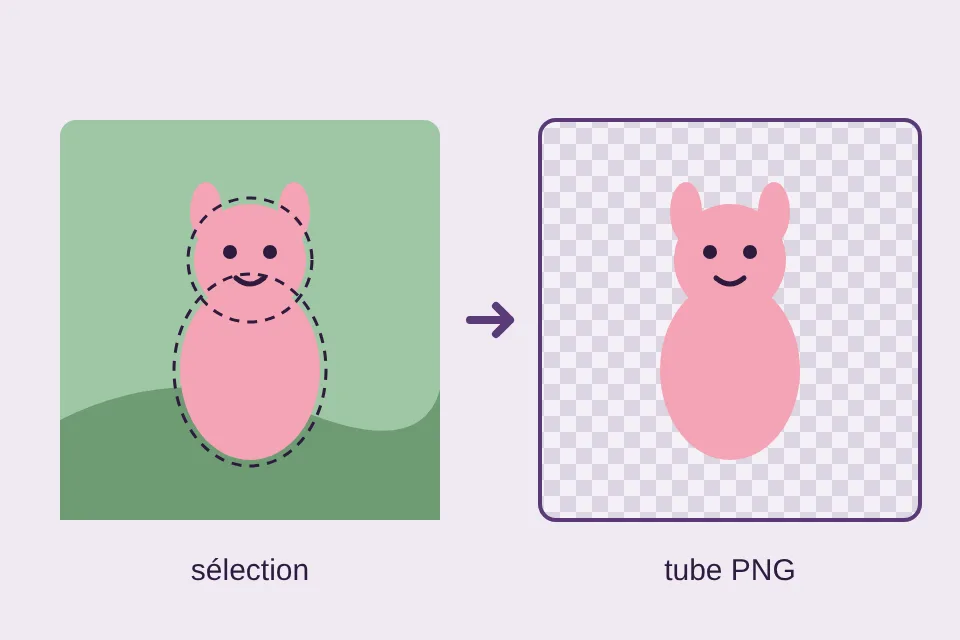 Tubes PSP
Créer son premier tube
Sélection, contour adouci, nettoyage du halo, export PNG : fabriquer un tube propre, avec n’importe quel logiciel.
 Tubes PSP
Dessiner des tubes « cookie »
Petits personnages ronds, couleurs douces : créer et décliner sa propre série de tubes « cookie ».
 Tubes PSP
Personnages de dessins animés : les droits
Personnages de studios, poupées et mascottes : ce qui est permis, ce qui ne l’est pas, et les alternatives.