Créer son propre tube : détourer une image et l’enregistrer en PNG transparent
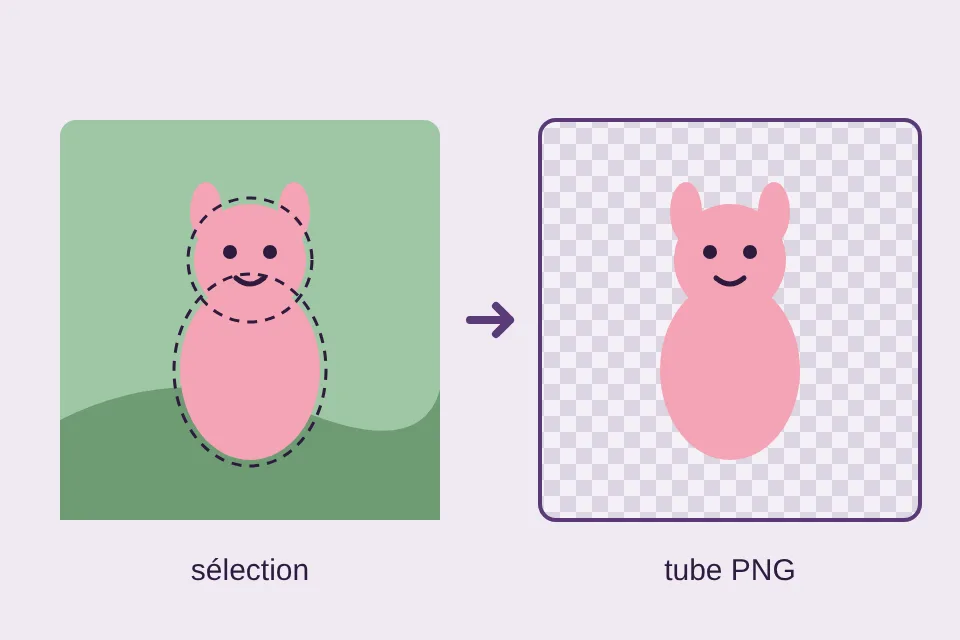
Dans le vocabulaire des graphistes amateurs, un « tube » est une image dont on a retiré le fond : il ne reste que le sujet, posé sur de la transparence, prêt à être glissé dans n’importe quelle composition. Le mot vient de Paint Shop Pro, qui proposait un outil « Tubes à images » pour semer des motifs d’un coup de pinceau. Aujourd’hui, on fabrique un tube avec presque n’importe quel logiciel. Voici la méthode, de l’image de départ au fichier final.
1. Partir d’une image que l’on a le droit d’utiliser
C’est l’étape que beaucoup sautent, et c’est pourtant elle qui décide si votre tube pourra être partagé. Une photo trouvée au hasard d’une recherche d’images reste protégée par le droit d’auteur, même si elle est affichée partout. Trois sources sont sûres :
- Vos propres photos et dessins. Un bouquet sur la table, un chat qui dort, un objet de décoration photographié sur un fond uni : ce sont les meilleurs points de départ, parce que vous pouvez en faire ce que vous voulez.
- Le domaine public et la licence CC0. Les grandes collections de musées et Wikimedia Commons proposent des milliers d’images sans restriction. Le moteur Openverse permet de filtrer par licence.
- Les licences Creative Commons avec attribution (CC BY, CC BY-SA) : utilisables à condition de citer l’auteur et la licence, et, pour BY-SA, de partager votre tube sous la même licence.
Les personnages de dessins animés, les mannequins de campagnes publicitaires ou les œuvres d’illustrateurs contemporains ne font pas partie de ces catégories ; nous y consacrons un article à part.
2. Préparer le document
Ouvrez l’image et commencez par en faire une copie de travail : on ne détoure jamais directement l’original. Ensuite, vérifiez que le calque accepte la transparence.
- Paint Shop Pro : le calque d’arrière-plan d’une photo est verrouillé. Transformez-le en calque normal : un clic droit sur ce calque, dans la palette des calques, propose la commande qui le « promeut » en calque ordinaire.
- GIMP : menu Calque › Transparence › Ajouter un canal alpha. Sans canal alpha, ce que vous effacez devient blanc au lieu de devenir transparent.
- Krita : les calques de peinture gèrent la transparence par défaut ; il suffit de dupliquer le calque importé.
Si la photo est très grande, réduisez-la dès maintenant à la taille dont vous aurez besoin, avec une marge : un tube de 800 à 1 200 pixels de haut suffit pour la plupart des compositions destinées à l’écran, et il sera plus léger à manipuler.
3. Sélectionner le sujet
Le choix de l’outil dépend du fond.
- Fond uni et contrasté : la baguette magique (présente dans PSP, GIMP sous le nom « Sélection contiguë », et Krita) sélectionne le fond en un clic ; il suffit ensuite d’inverser la sélection. Réglez la tolérance assez bas (entre 10 et 30) pour ne pas mordre sur le sujet, puis ajoutez les zones oubliées en maintenant la touche Maj.
- Fond chargé : le lasso point par point reste l’outil le plus fiable. Zoomez à 200 % au moins et posez des points rapprochés dans les courbes. GIMP propose aussi les « Ciseaux intelligents », qui suivent les contours contrastés, et l’« Extraction de premier plan », efficace sur les sujets aux bords flous.
- Cheveux, fourrure, plumes : aucune sélection automatique ne sera parfaite. Sélectionnez la masse principale, puis travaillez les mèches au pinceau sur un masque de calque (voir plus bas).
4. Adoucir le contour
Un détourage au pixel près donne un bord dur, crénelé, qui trahit le découpage dès qu’on pose le tube sur un fond différent. On l’adoucit avec un contour progressif de 1 à 2 pixels pour une petite image, 2 à 4 pour une grande. Dans PSP, la commande se trouve dans le menu Sélections, sous Modifier ; dans GIMP, c’est Sélection › Adoucir. Évitez les valeurs trop fortes : au-delà de quelques pixels, le sujet semble flou ou entouré d’une brume.
Une autre bonne pratique consiste à réduire la sélection d’un pixel avant de l’adoucir. On élimine ainsi le liseré de couleur du fond qui reste souvent accroché au bord.
5. Travailler avec un masque plutôt qu’une gomme
Au lieu de supprimer le fond, ajoutez un masque de calque à partir de la sélection. Le résultat à l’écran est le même, mais rien n’est perdu : peindre en noir sur le masque masque une zone, peindre en blanc la fait réapparaître. C’est la méthode la plus confortable pour corriger une oreille coupée trop court ou une mèche oubliée. Quand le résultat vous convient, appliquez (fusionnez) le masque.
6. Vérifier sur plusieurs fonds
Un tube qui paraît propre sur le damier gris peut révéler un halo clair sur un fond sombre, ou des pixels sombres sur un fond blanc. Créez sous votre tube un calque temporaire, remplissez-le successivement de noir, de blanc et d’une couleur vive, et inspectez le contour à 100 %. Les résidus se retirent à la gomme douce, à faible opacité, ou en peignant sur le masque.
7. Recadrer et enregistrer
Recadrez au plus près du sujet en laissant quelques pixels de marge (dans GIMP : Image › Rogner selon le contenu). Puis enregistrez deux fichiers :
- un fichier de travail dans le format natif du logiciel (.pspimage, .xcf, .kra), qui conserve les calques et le masque ;
- un PNG pour l’usage courant. Le PNG est un format sans perte qui gère la transparence progressive (canal alpha), contrairement au JPEG qui n’a pas de transparence, et au GIF qui ne connaît que le « tout ou rien » et se limite à 256 couleurs.
Donnez au fichier un nom descriptif sans espaces ni accents (par exemple tulipe-rouge-01.png) et, si l’image de départ n’est pas de vous, gardez à côté un petit fichier texte avec la source et la licence. C’est ce qui vous permettra de créditer correctement l’auteur quand vous partagerez une création.
8. Et le format « tube » de Paint Shop Pro ?
PSP sait transformer une image en tube au sens strict, c’est-à-dire en motif pour son outil Tubes à images : on prépare une planche de plusieurs variantes, puis on l’exporte comme tube en indiquant le nombre de cellules. L’outil pose alors une variante à chaque clic, ce qui est pratique pour semer des étoiles, des feuilles ou des flocons. Pour une composition classique, un simple PNG transparent fait l’affaire et a l’avantage de s’ouvrir dans tous les logiciels.
Les erreurs les plus fréquentes
- Enregistrer en JPEG : la transparence disparaît et le fond devient blanc.
- Oublier le canal alpha dans GIMP : la gomme peint en blanc.
- Agrandir un petit tube après coup : il devient flou. Mieux vaut détourer une image plus grande et la réduire.
- Partager un tube tiré d’une image protégée, en pensant que le détourage la rend « libre ». Le travail de découpe ne crée aucun droit sur l’image d’origine.
Sources
- Documentation officielle de GIMP, chapitres « Sélections » et « Masques de calque » : docs.gimp.org.
- Manuel de Krita, section « Selections » : docs.krita.org.
- Aide en ligne de Corel PaintShop Pro, rubriques « Utilisation des sélections » et « Utilisation des tubes à images ».
- W3C, Portable Network Graphics (PNG) Specification, sur le canal alpha.
- Creative Commons, présentation des licences : creativecommons.org/licenses.
 Tubes PSP
Dessiner des tubes « cookie »
Petits personnages ronds, couleurs douces : créer et décliner sa propre série de tubes « cookie ».
 Noël
Un cadre de Noël pas à pas
Bordure en relief, passe-partout, houx aux angles : un cadre de fête réutilisable, calque par calque.
 Tubes PSP
Personnages de dessins animés : les droits
Personnages de studios, poupées et mascottes : ce qui est permis, ce qui ne l’est pas, et les alternatives.