Carte de vœux 2027 avec PaintShop Pro : format, tubes, texte et export, pas à pas
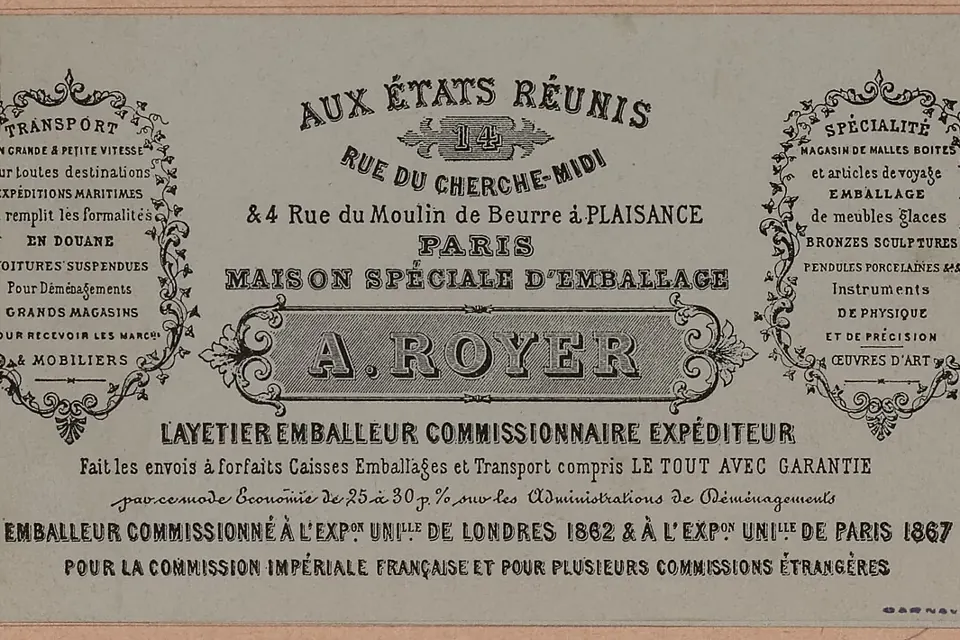
Une carte de vœux faite soi-même se remarque dans une pile de cartes du commerce, et PaintShop Pro a tout ce qu’il faut pour la composer : des calques, des tubes, un outil Texte et des effets d’ombre. Ce pas à pas part d’une page blanche et aboutit à deux fichiers, l’un pour l’impression, l’autre pour l’envoi par courriel, avec une composition en quatre plans que vous pourrez reprendre chaque année en changeant simplement le millésime.
Avant de commencer : le format et la résolution
Décidez d’abord de l’usage, car il fixe la taille de l’image.
- Carte imprimée au format A6 (105 × 148 mm), le format des cartes postales courantes dans la série A des formats de papier : à 300 pixels par pouce, il faut une image de 1 240 × 1 748 pixels. Ajoutez 3 mm de « fond perdu » de chaque côté si vous passez par un imprimeur, soit 1 311 × 1 819 pixels.
- Carte envoyée par courriel ou sur un réseau : 1 200 pixels de large suffisent, en JPEG de qualité 85 ou en PNG si la carte comporte beaucoup d’aplats.
Dans PaintShop Pro, Fichier > Nouveau, saisissez largeur, hauteur et résolution, et choisissez un fond raster transparent : vous ajouterez le fond en calque, ce qui permet de le changer sans tout refaire. Travaillez toujours sur le grand format et réduisez à l’export, jamais l’inverse.
La composition en quatre plans
Une carte lisible repose sur une hiérarchie simple, que l’on retrouve dans les cartes anciennes comme dans les plus modernes. Nous construisons quatre calques, du fond vers l’avant.
- Le fond. Un dégradé (bleu nuit vers bleu glacier pour une ambiance d’hiver, rouge profond vers bordeaux pour une carte plus chaleureuse) appliqué avec l’outil Pot de peinture sur un calque raster. Un léger bruit (Réglage > Ajouter/Supprimer du bruit) casse l’effet trop lisse des dégradés numériques une fois imprimés.
- Le décor. Un tube de paysage ou de sapins, posé en bas de la carte et légèrement flouté (Réglage > Flou gaussien, rayon 2 à 4) pour qu’il reste en arrière-plan.
- Le sujet. Le tube principal : un bonhomme de neige, un personnage, une boule ou une couronne, net et bien contrasté. Collez-le avec Édition > Coller comme nouveau calque pour garder sa transparence.
- Le texte. Le message et l’année, sur leur propre calque vectoriel, ajoutés en dernier.
Si vous fabriquez vos propres tubes, notre guide pour créer un tube explique le détourage et l’enregistrement ; pour un sujet aux contours nets, l’outil de détourage sur fond uni fait gagner du temps. Utilisez des tubes dont la licence autorise l’usage que vous en faites : une carte envoyée à des proches n’est pas une carte vendue.
Le tube principal : taille, place et ombre
Redimensionnez le sujet avec l’outil Sélecteur, en tirant un coin pour garder les proportions ; il doit occuper environ la moitié de la hauteur de la carte. Placez-le selon la règle des tiers, sur l’une des deux lignes verticales imaginaires qui partagent la carte en trois, plutôt qu’au centre : l’autre tiers accueillera le texte.
Ajoutez ensuite une ombre portée pour le détacher du fond : Effets > Effets 3D > Ombre portée, décalage de 6 à 10 pixels vers le bas et la droite, opacité 40 à 60, flou 10 à 15. Une ombre trop dure trahit tout de suite le montage. Si la lumière du décor vient de la gauche, l’ombre part vers la droite : gardez la même direction pour tous les éléments.
Les petits tubes d’ambiance (flocons, étoiles, houx) se posent à l’outil Tube à images, au clic, sur un calque séparé : vous pourrez baisser son opacité ou effacer un flocon mal placé sans toucher au reste. Pour un encadrement, reprenez la méthode de notre cadre de Noël en quatre calques.
Le texte : peu de mots, bien placés
Sélectionnez l’outil Texte, choisissez « Vectoriel » dans la palette Options d’outils, cliquez sur la carte et tapez. L’aide de Corel, à la rubrique Working with text, détaille le texte sur un tracé et les effets ; pour une version antérieure, la page Applying text de l’aide 2022 reste valable.
- Deux polices au maximum : une police décorative ou manuscrite pour « Meilleurs vœux », une police simple pour l’année et le petit mot.
- Une taille lisible : sur une carte A6 imprimée, pas moins de 10 points pour le texte courant.
- Un contraste net : texte clair sur fond sombre ou l’inverse ; un contour fin (1 pixel) ou une ombre très légère aide sur un fond chargé.
- « 2027 » en grand : le millésime fait partie du décor, c’est souvent l’élément le plus graphique de la carte.
La tradition des cartes de vœux remonte au XIXe siècle, rappelle l’article de Wikipédia sur la carte de vœux ; beaucoup des cartes anciennes, comme celle qui illustre cette page, misaient déjà sur un message court et un décor généreux.
Enregistrer et exporter
- Le fichier de travail : Fichier > Enregistrer sous, format PspImage, qui conserve les calques. C’est lui que vous rouvrirez l’an prochain pour remplacer « 2027 » par « 2028 ».
- Le fichier d’impression : fusionnez une copie (Calques > Fusionner > Tout aplatir) et enregistrez-la en TIFF ou en JPEG qualité maximale, en 300 ppp.
- Le fichier courriel : sur une autre copie, Image > Redimensionner à 1 200 pixels de large, puis Fichier > Exporter en JPEG qualité 85, ou en PNG pour une carte à grands aplats.
Avant l’impression, faites un essai sur papier ordinaire à 100 % : les couleurs sombres sortent souvent plus foncées qu’à l’écran, et un texte trop près du bord risque d’être coupé au massicot. Gardez au moins 5 mm de marge intérieure.
Et la version de PaintShop Pro ?
Toutes les étapes de ce tutoriel existent depuis longtemps dans le logiciel : calques, tubes, texte vectoriel et ombre portée fonctionnent de la même façon dans les versions récentes que dans les plus anciennes, aux noms de menus près. Notre historique des versions de PaintShop Pro depuis 1996 aide à situer la vôtre ; le site de l’éditeur, paintshoppro.com, présente l’édition actuelle.
 Noël
Un cadre de Noël pas à pas
Bordure en relief, passe-partout, houx aux angles : un cadre de fête réutilisable, calque par calque.
 Tutoriels PSP
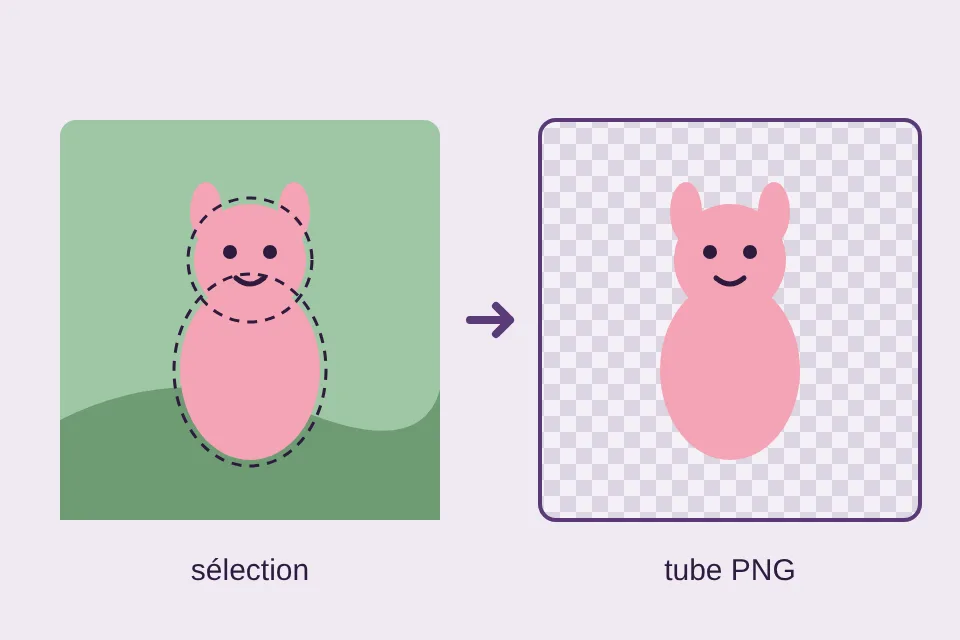
Créer son premier tube
Sélection, contour adouci, nettoyage du halo, export PNG : fabriquer un tube propre, avec n’importe quel logiciel.
 Tutoriels PSP
Tubes de fleurs maison
Photographier une fleur sur fond uni, la détourer pétale par pétale et composer un bouquet de tubes.