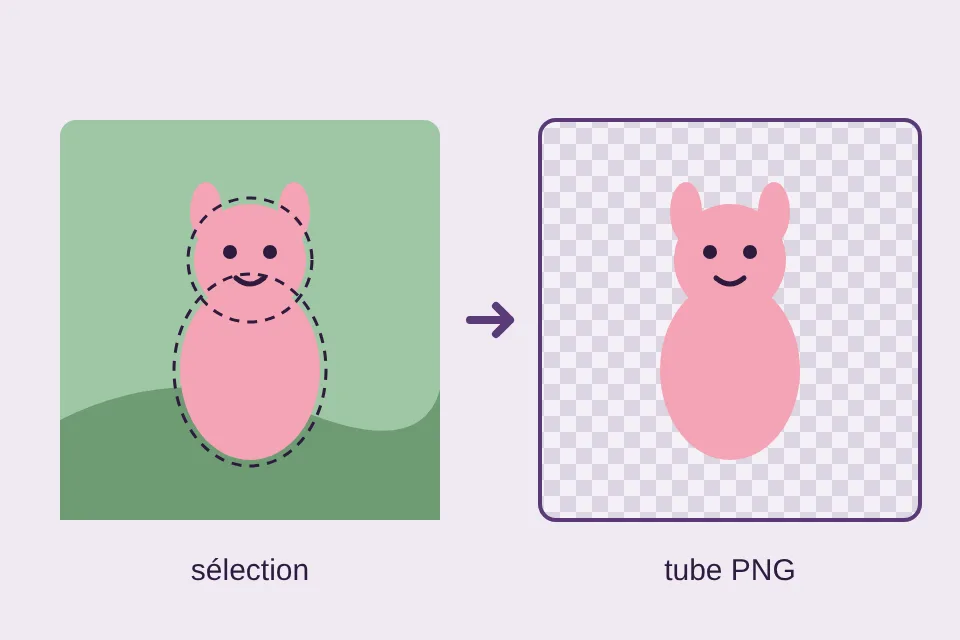
Outil en ligne : retirer un fond uni et fabriquer un tube PNG transparent, sans rien envoyer
Une photo de bibelot prise sur un drap blanc, un dessin scanné sur papier, une illustration sur fond de couleur : quand le fond est uni, il n’est pas nécessaire d’ouvrir Paint Shop Pro pour en faire un tube. Cet outil retire la couleur du fond, adoucit le contour, enlève le halo et vous rend un PNG transparent, prêt à poser dans une composition. Tout se passe dans votre navigateur : l’image n’est envoyée nulle part.
Avant de commencer : partez d’une image que vous avez le droit d’utiliser, vos propres photos et dessins ou une image du domaine public ou sous licence libre, comme l’explique notre méthode pour créer son propre tube. Retirer le fond d’une image ne change rien à ses droits.
L’outil
Quand l’outil convient, et quand il ne suffit pas
L’outil travaille sur la couleur, pas sur la forme. Il fonctionne bien quand le fond est franchement différent du sujet et à peu près uniforme : un objet photographié sur une feuille blanche ou un drap de couleur, un dessin numérisé, une illustration sur aplat, une capture d’écran. Il se trompe quand le sujet contient la couleur du fond (une robe blanche sur fond blanc), quand l’éclairage dessine un dégradé ou des ombres sur le fond, ou quand le fond est une scène. Dans ces cas, la sélection à la main et le masque de calque restent la bonne méthode, décrite étape par étape dans notre guide pour créer un tube.
Trois réglages font l’essentiel du travail :
- « Seulement le fond relié aux bords » ne retire que la couleur qui touche le bord de l’image, de proche en proche. Le blanc d’un œil ou d’un pétale, enfermé dans le sujet, est donc conservé. Décochez la case si le fond apparaît aussi à l’intérieur, entre les branches d’un sapin par exemple.
- La tolérance fixe l’écart de couleur toléré. Commencez bas, puis montez jusqu’à ce que les taches de fond disparaissent sans que le sujet ne se mette à « fondre ».
- Le halo est ce liseré clair qui trahit un tube découpé sur fond blanc dès qu’on le pose sur du noir. L’option recalcule la couleur des pixels du contour comme si le fond n’avait jamais été là. Vérifiez le résultat en passant l’aperçu sur le noir puis sur le rose vif, comme le recommande l’étape 6 de notre guide.
Une fois le PNG téléchargé, ouvrez-le dans Paint Shop Pro, GIMP ou Krita : il arrive avec sa transparence et se pose comme n’importe quel tube. Pour l’utiliser dans une composition, voyez comment poser un tube ; pour l’encadrer, notre article sur le cadre de Noël.
Méthode, sources et licence
L’outil lit l’image dans un élément canvas du navigateur et en récupère les pixels avec la fonction getImageData définie par la norme HTML. Pour chaque pixel, il calcule la distance entre sa couleur et celle du fond dans l’espace rouge-vert-bleu (distance euclidienne, ramenée à 100 % pour l’écart entre le noir et le blanc). En dessous de la tolérance, le pixel devient transparent ; dans la bande d’adoucissement, son opacité croît de 0 à 100 % ; au-delà, il est conservé. Avec l’option « relié aux bords », seuls les pixels proches du fond atteints de proche en proche depuis le bord (remplissage par diffusion, comme l’outil Baguette magique en mode contigu) sont traités. Le retrait du halo inverse la formule de composition alpha décrite par Porter et Duff : la couleur d’un pixel semi-transparent est recalculée en retirant la part de la couleur du fond. L’image finale est enregistrée au format PNG, qui conserve un canal alpha sur 8 bits.
- W3C, Portable Network Graphics (PNG) Specification, Third Edition, recommandation du 24 juin 2025 : canal alpha et transparence.
- WHATWG, HTML Living Standard, l’élément canvas : lecture et écriture des pixels, export PNG.
- Porter, T. et Duff, T. (1984). Compositing Digital Images. Computer Graphics (SIGGRAPH ’84), 18(3), 253–259.
L’outil n’utilise aucun jeu de données externe et ne charge aucun script tiers ; l’image d’exemple est dessinée par le navigateur au moment du clic. Son code fait partie de cette page, publiée et mise à jour le 13 novembre 2026, et peut être réutilisé librement.