Détourer une image et obtenir un fond transparent : le guide complet
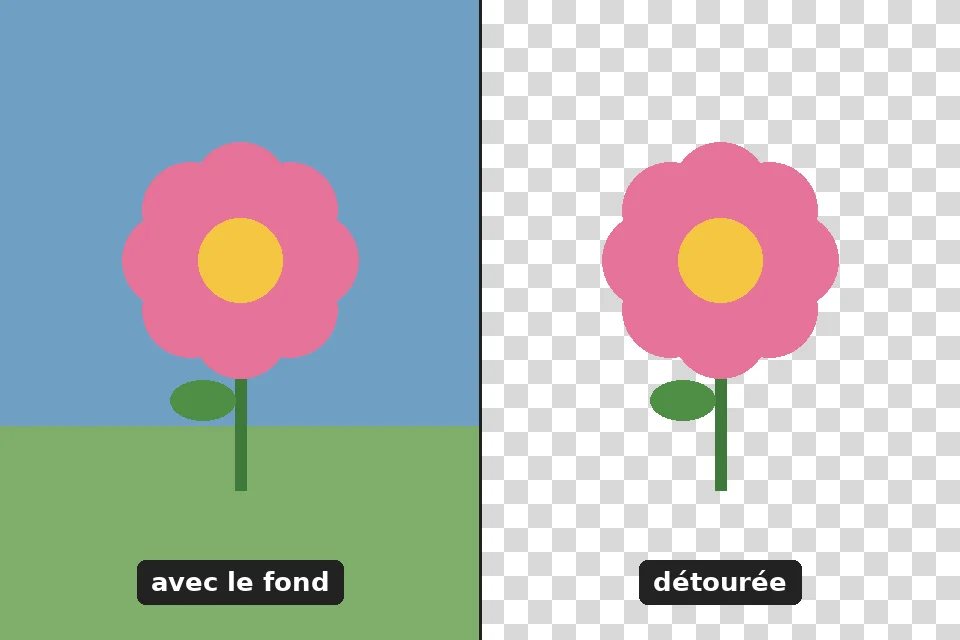
Détourer une image, c’est en séparer le sujet de son fond : un personnage, un objet, une fleur, un logo. Le fond disparaît et laisse place à de la transparence, si bien que le sujet peut ensuite être posé sur n’importe quel décor, une carte, un cadre ou une page web. C’est le geste de base des créations sur l’Atelier des Calques, mais c’est aussi ce que cherchent des milliers de personnes chaque mois pour une photo de profil, un logo d’association ou une fiche produit. Ce guide rassemble l’essentiel : ce qu’est la transparence, les formats qui la conservent, la bonne méthode selon le sujet, les logiciels et les vérifications avant d’enregistrer.
La transparence, comment ça marche
Une image numérique est une grille de pixels. Dans une photo ordinaire, chaque pixel a trois composantes de couleur, rouge, vert et bleu. Une image capable de transparence en a une quatrième, le canal alpha, qui indique pour chaque pixel s’il est opaque, invisible ou entre les deux. C’est ce canal qui permet un contour doux : les pixels du bord d’une chevelure peuvent être à moitié transparents, et le sujet se fond alors naturellement dans le nouveau décor.
Les logiciels représentent la transparence par un damier gris et blanc. Ce damier n’est pas dans le fichier : c’est une convention d’affichage. Si vous voyez un damier dans une image téléchargée sur Internet et qu’il reste visible une fois l’image posée sur un fond, c’est que le damier a été dessiné dans l’image : elle n’est pas transparente du tout.
Les formats qui gardent la transparence, et ceux qui la perdent
Le choix du format au moment d’enregistrer décide de tout. Le guide des types et formats d’image de MDN résume ce que chaque format sait faire ; pour le détourage, retenez ceci :
- PNG : le format de référence. Il garde un canal alpha complet, avec des bords doux, sans perte de qualité. C’est le format des tubes.
- WebP : garde aussi la transparence, avec des fichiers souvent plus légers que le PNG. Pratique pour un site web, moins pour l’échange entre logiciels anciens.
- GIF : ne connaît que le « tout ou rien », un pixel est transparent ou opaque. Les bords doux deviennent crénelés et un liseré apparaît souvent autour du sujet.
- JPEG : ne gère pas la transparence. Un détourage enregistré en JPEG retrouve un fond, généralement blanc ou noir. C’est l’erreur la plus fréquente.
Le format propriétaire de Paint Shop Pro (PspImage) et celui de GIMP (XCF) gardent eux aussi la transparence, avec les calques : utiles pour le travail en cours, mais à exporter en PNG pour partager.
Choisir la méthode selon le sujet
Il n’existe pas d’outil unique pour tout détourer. Le bon choix dépend de ce qui sépare le sujet du fond.
- Fond uni et bien contrasté (un objet photographié sur un drap blanc, un dessin sur papier) : la baguette magique, ou l’outil de sélection par couleur, suffit en un clic. Notre outil en ligne pour retirer un fond uni fait exactement cela, sans rien envoyer sur un serveur.
- Objet aux contours nets (une tasse, un meuble, un bâtiment) : le lasso polygonal ou l’outil plume, qui trace le contour point par point, donnent les bords les plus propres.
- Cheveux, fourrure, plumes : aucune sélection à la main ne suit chaque mèche. On utilise un outil de sélection de premier plan, un masque affiné au pinceau, ou un détourage automatique, puis on corrige les zones ratées.
- Texte ou logo scanné : on sélectionne la couleur du papier, on la supprime, puis on nettoie les pixels gris restés autour des lettres ; pour un logo destiné à être agrandi, la vectorisation donne un meilleur résultat qu’un PNG.
- Fleurs et feuillages : les tiges fines et les trous entre les feuilles demandent de la patience ; nos conseils de prise de vue et de détourage sont réunis dans l’article sur les tubes de fleurs.
Avec quel logiciel ?
Tous les logiciels de retouche savent détourer ; ils diffèrent surtout par leurs outils automatiques.
- Paint Shop Pro : baguette magique, sélection à main levée avec l’option « Smart Edge » qui colle aux contours, et gomme d’arrière-plan. La méthode complète, de la sélection à l’export, est détaillée dans notre tutoriel Créer son propre tube.
- GIMP (gratuit) : la documentation de son outil de sélection de premier plan explique comment entourer grossièrement le sujet puis le laisser affiner la limite. Pensez à ajouter un canal alpha au calque avant d’effacer le fond, sinon GIMP peint la couleur d’arrière-plan au lieu de la transparence.
- Photoshop, Affinity Photo, Krita, Photopea : même logique, sélection automatique du sujet, masque de fusion, export PNG.
- Détoureurs en ligne et applications : rapides, souvent bons sur les portraits. Mais l’image est envoyée sur les serveurs de l’éditeur, qui peut la conserver ou l’utiliser selon ses conditions d’utilisation. Pour une photo de famille, de mineur ou un document professionnel, lisez ces conditions avant d’envoyer, ou préférez un logiciel installé sur votre ordinateur.
Vérifier et nettoyer avant d’enregistrer
Un détourage qui paraît parfait sur le damier peut révéler ses défauts sur un vrai fond. Trois contrôles évitent les mauvaises surprises :
- Poser le sujet sur un fond très sombre, puis très clair. Un liseré clair autour du sujet (le « halo ») trahit des restes de l’ancien fond ; il se corrige en contractant la sélection d’un ou deux pixels, ou avec un outil de décontamination des couleurs.
- Zoomer sur les bords. Les zones à moitié transparentes doivent rester là où il y a vraiment du flou (cheveux, ombres), pas sur un contour net.
- Chercher les trous. Les espaces entre un bras et le corps, entre les branches ou dans l’anse d’une tasse sont souvent oubliés : ils gardent un morceau de fond.
Avant l’export, recadrez au plus près du sujet : un tube entouré de grandes zones vides est plus lourd et plus difficile à placer. Enregistrez en PNG, en gardant une copie de travail avec les calques et le masque, pour pouvoir reprendre le détourage plus tard.
Alléger un PNG transparent
Un PNG détouré peut peser lourd, surtout s’il vient d’une photo en haute définition. Redimensionner à la taille d’usage réelle est le geste le plus efficace. Pour un site web, la conversion en WebP réduit encore le poids, en gardant la transparence, comme l’explique la FAQ WebP de Google. Les outils d’optimisation PNG sans perte réduisent aussi la taille, sans toucher aux pixels.
Et les droits sur l’image ?
Détourer une image ne la rend pas libre. Le sujet garde son auteur, et souvent son droit à l’image s’il s’agit d’une personne. Partez de vos propres photos, d’images sous licence libre qui autorisent la modification, ou de banques d’images dont la licence le permet. Pour les personnages de dessins animés et les marques, la question est plus délicate : nous l’avons traitée dans un article sur les tubes de personnages connus.
Sources
- MDN Web Docs (Mozilla), Guide des types et formats de fichiers image.
- Wikipédia, Canal alpha.
- Documentation de GIMP 2.10, Sélection du premier plan et Ajouter un canal alpha.
- Google for Developers, WebP : questions fréquentes.
- W3C, Portable Network Graphics (PNG) Specification.
 Tutoriels PSP
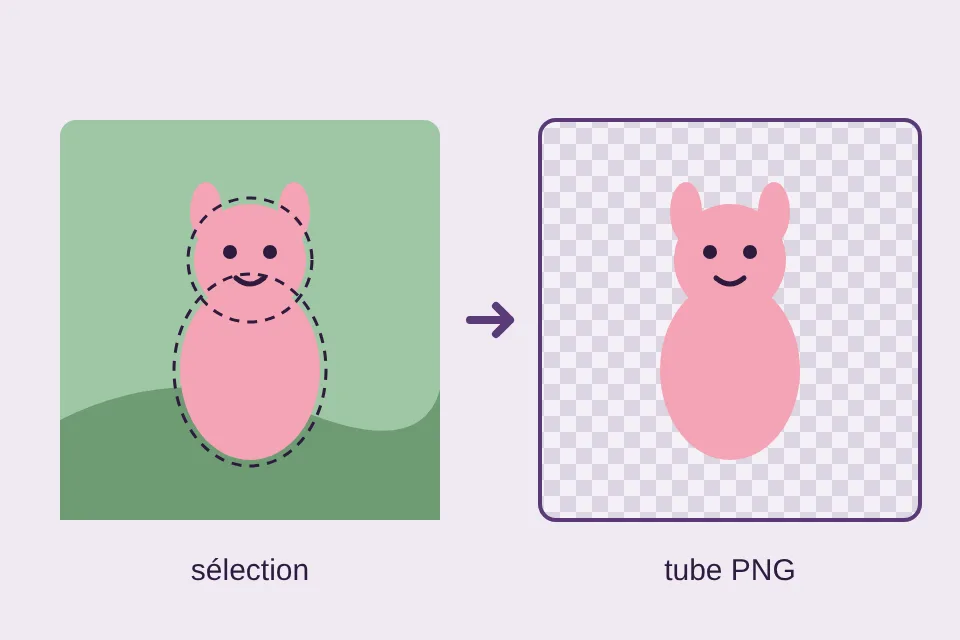
Créer son premier tube
Sélection, contour adouci, nettoyage du halo, export PNG : fabriquer un tube propre, avec n’importe quel logiciel.
 Tutoriels PSP
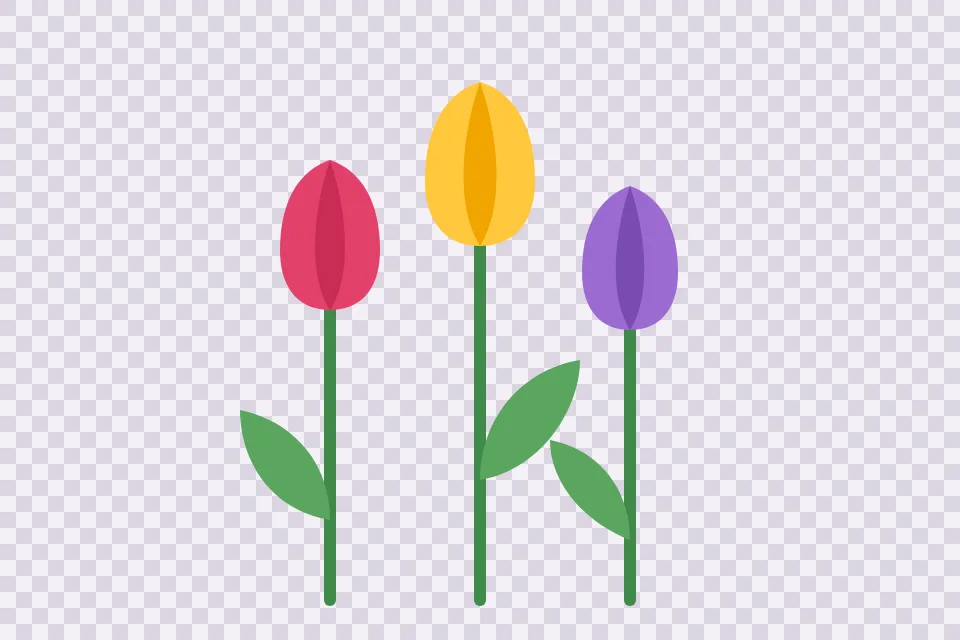
Tubes de fleurs maison
Photographier une fleur sur fond uni, la détourer pétale par pétale et composer un bouquet de tubes.
 Tutoriels PSP
Personnages de dessins animés : les droits
Personnages de studios, poupées et mascottes : ce qui est permis, ce qui ne l’est pas, et les alternatives.